みなさん、こんにちは!
管理人のぽむです。
 ごん太
ごん太WordPressでブログを始めたいんだけど・・・
初心者でも簡単に作れる方法はあるかな?
といったお悩みはありませんか?
本記事を読めば、パソコンが苦手な初心者の方でも、最短10分で簡単にWordPressブログを作成できるようになります!
- WordPressブログの始め方
- WordPressブログの初期設定
- WordPressブログについてのよくある質問
 ぽむ
ぽむブロガー兼Webデザイナーの私が、画像を使いながら分かりやすく解説しますのでお任せください◎
\ 最短10分! /

WordPressブログの始める前に全体像を知ろう

WordPressブログの始め方に入る前に、全体的な流れを確認しておきましょう!
「ConoHa WING」でのWordPressブログの始め方は次の4ステップです。
- レンタルサーバーを申し込む
- WordPressのかんたんセットアップ
- WordPressのSSL設定
- WordPressにログイン
- WordPressの初期設定
ぽむ難しそう・・・と感じた方、ご安心ください!
最短10分で完了するので、完全初心者でも簡単に登録できます◎
WordPressブログの始め方【簡単|4ステップ】
 ぽむ
ぽむそれでは早速、WordPressブログを開設してきましょう!
まずはじめに、レンタルサーバーを申し込みます。
レンタルサーバーとは、ブログのデータを保管しておく場所のことです。
本記事では、大手レンタルサーバー会社の中でも「ConoHa WING」サーバーを借りる方法を紹介します◎
ぽむ念のため、「ConoHa WING」をオススメする理由を開設しますが、興味ない方はサーバーの申込手順まで飛ばしてOKです!
ConoHaWINGをオススメする理由
ConoHa WINGがオススメの理由は下記の5点です。
- 表示スピードが国内No.1!
- 国内大手のレンタルサーバーサービス
- 料金が圧倒的に安い!(初期費用・ドメイン代無料)
- かんたんセットアップで、初心者でも簡単にWordPressブログを作ることが可能
- 大手ネット会社のGMOが運営しているので安心
レンタルサーバーは「ConoHa WING」と「エックスサーバー」の2つが有名ですが、より安く、設定しやすいConoHa WINGがオススメです。
ぽむ高性能で簡単にWordPressブログを作れる「ConoHa WING」は、ブログ初心者さんへオススメ◎
以前ロリポップを使っていたけど、初期設定が大変だったな・・・。
\ 最短10分! /
実際にサーバーを借りる手順
早速、ConoHa WING を申し込んでいきましょう!
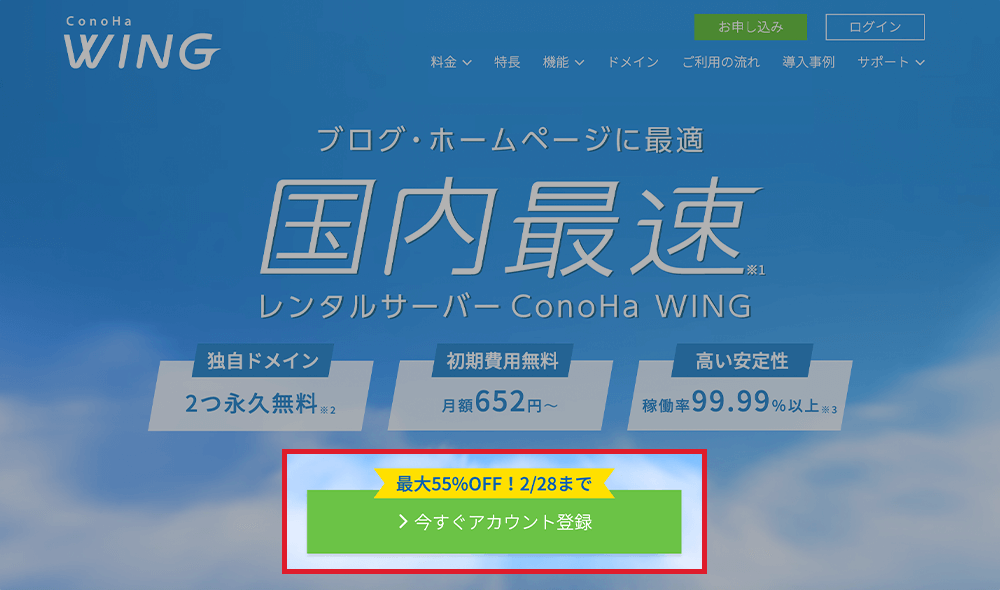
「今すぐアカウント登録」をクリック。
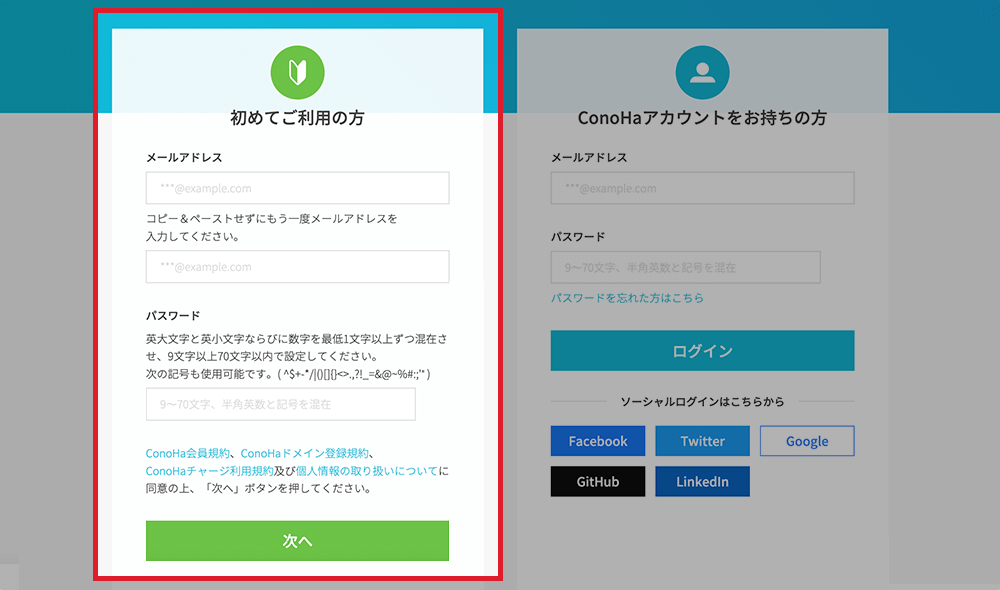
「初めてご利用の方」に、メールアドレスを2回と任意のパスワードを入力して「次へ」をクリック。
サーバープランを選択する。
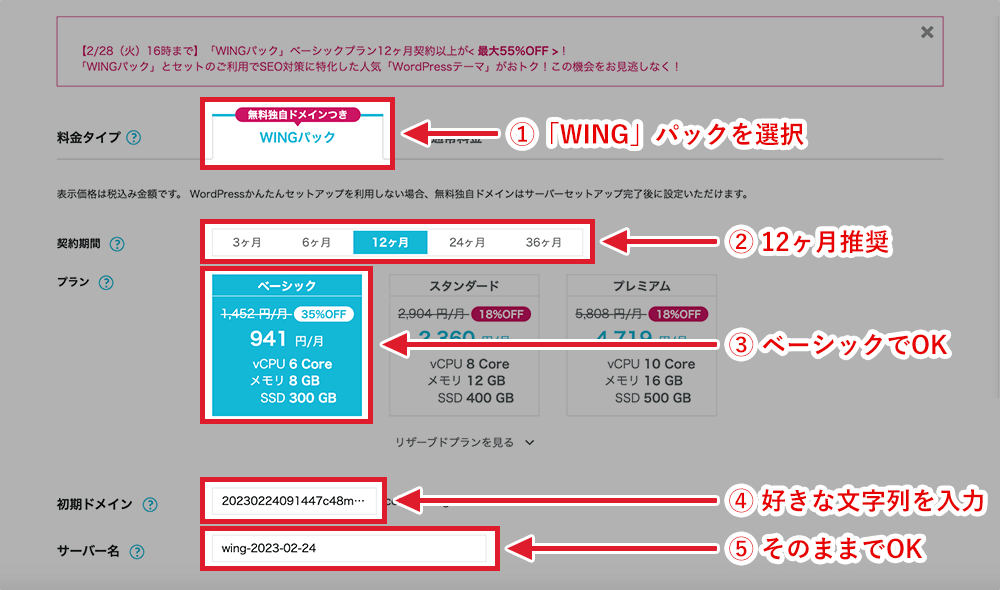
各項目は、次のように設定しましょう。
- 料金タイプ:WINGパック
- 契約期間:12ヶ月推奨(キャンペーンは12ヶ月から適用)
- プラン:ベーシック
- 初期ドメイン:好きな文字列を入力
- サーバー名:そのままでOK
契約期間は、本気でブログで稼ぐなら12ヶ月以上がキャンペーン適用になり、お得に申し込みができます◎
契約期間ごとの料金は、以下をご参照ください。
- 3ヶ月契約:1,331円×3ヶ月=3,993円(8%OFF)
- 6ヶ月契約:1,210円×6ヶ月=7,260円(16%OFF)
- 12ヶ月契約:941円×12ヶ月=11,292円(35%OFF)
- 24ヶ月契約:842円×24ヶ月=20,208円(42%OFF)
- 36ヶ月契約:652円×36ヶ月=23,472円(55%OFF)
ぽむ私も12ヶ月で申し込んでいます◎
長期間契約にすると、ブログ頑張らなきゃ!と思って続けやいのでオススメです。
本来、WordPressブログの立ち上げには、以下の手順が必要です。
- サーバー・ドメインの取得
- サーバー・ドメインの紐づけ
- WordPressのインストール
しかし、ConoHa WINGの「WordPressかんたんセットアップ」を使えば、上記の手順を全てまとめて設定してくれるんです◎
自身ですることは、次の7項目を登録するだけです。
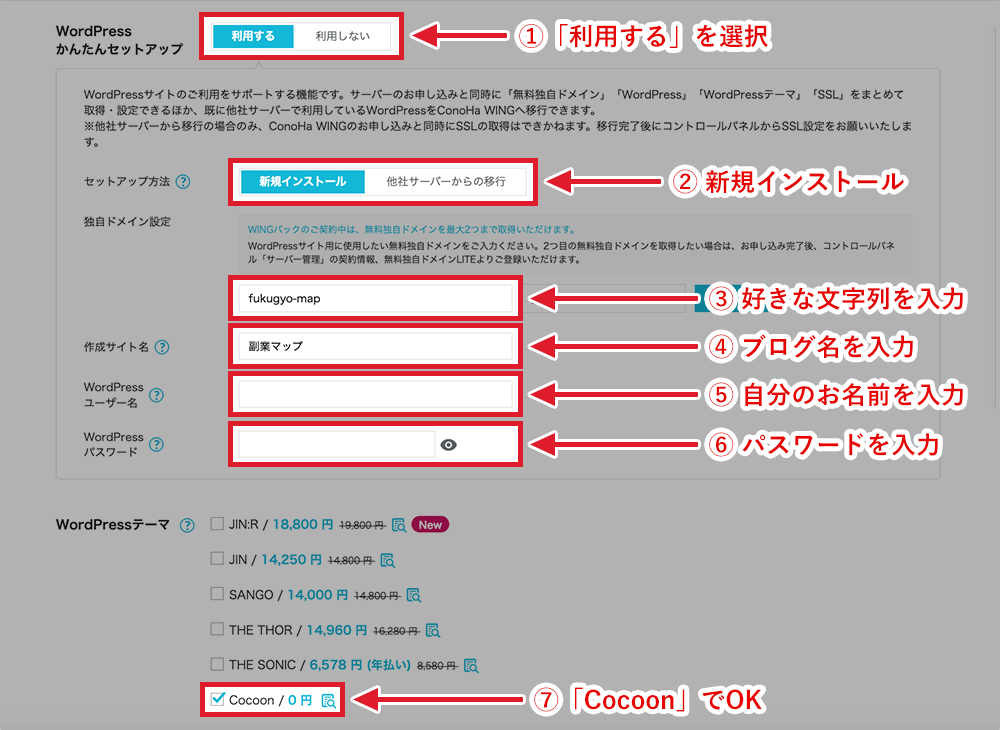
- WordPressかんたんセットアップ:「利用する」を選択
- セットアップ方法:「新規インストール」を選択
- 独自ドメイン設定:好きな文字列を入力
- 作成サイト名:ブログ名を入力(あとから変更可能)
- WordPressユーザー名:好きな文字列を入力(自分の名前でOK)
- WordPressパスワード:パスワードを設定(忘れないように控えておくこと)
- WordPressテーマ:ひとまず無料の「Cocoon」を選択
各項目の詳しい説明は割愛します。
あまり詰め込んでも頭がパンクしてしまうので・・・、余裕がある時に調べてみてくださいね!
ぽむブログで本気で稼ぎたい方におすすめの有料テーマは、別記事で紹介しています◎
上記項目の入力が完了したら、「次へ」をクリックしましょう。
お客様情報の画面が表示されるので、各項目を入力して「次へ」をクリック。
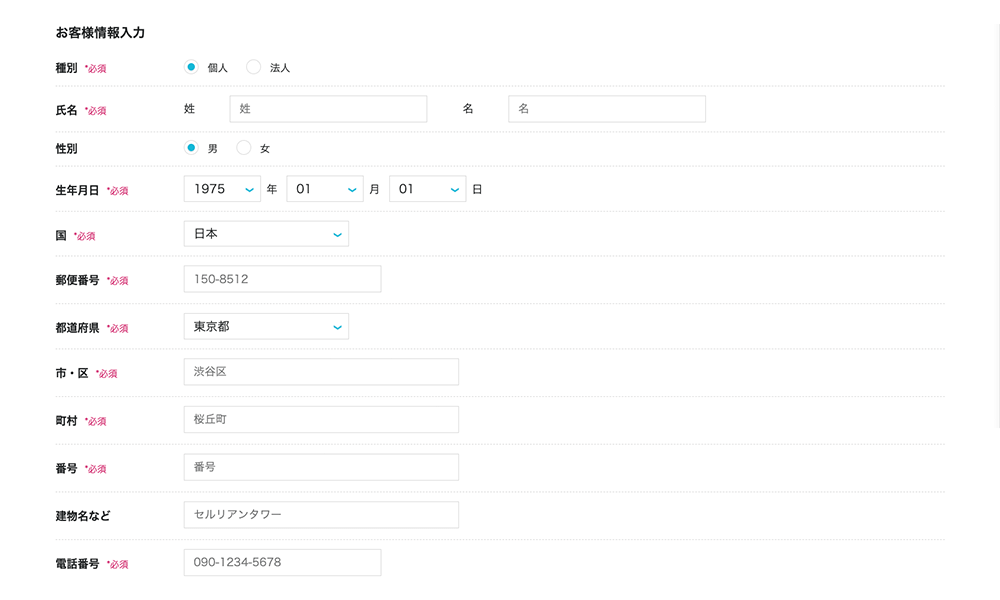
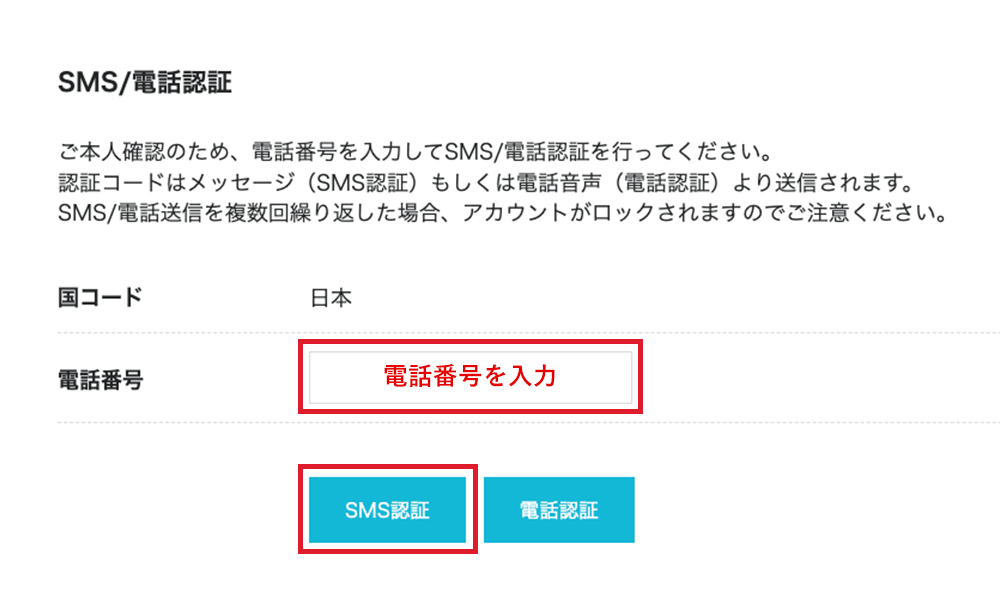
すると、SMS認証画面になるので、電話番号を入力して「SMS認証」をクリックしましょう。
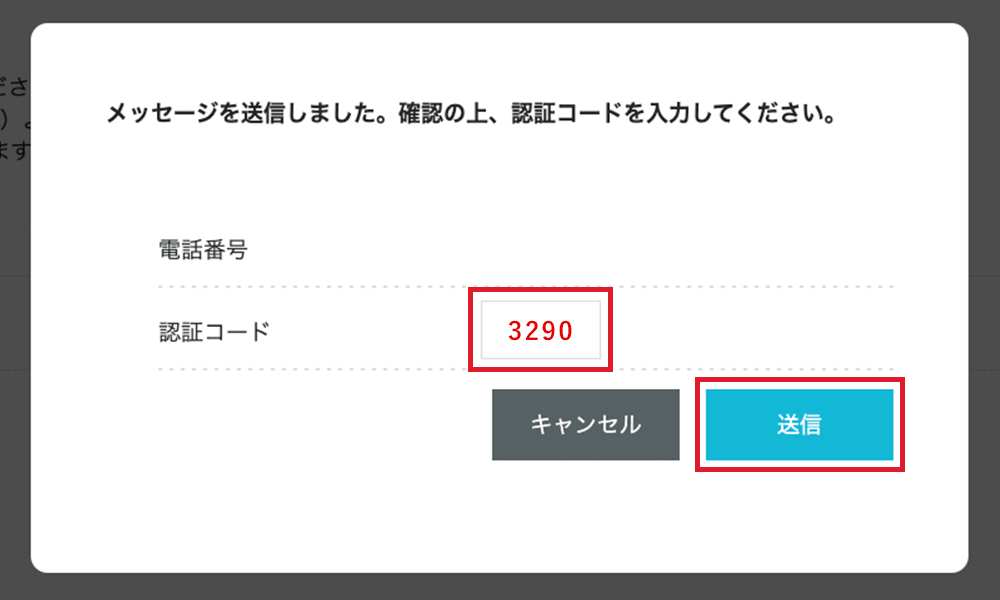
下記のように、登録した電話番号宛にSMS認証コードが送られてきます。

届いた認証コードを入力し、送信をクリックしましょう。
SMS認証が成功すると、お支払い方法の入力画面になります。
ぽむクレジットカードをお持ちでない方は、「ConoHaチャージ」を利用しましょう◎
- 銀行決済(ペイジー)
- コンビニ支払い
- Amazon Pay
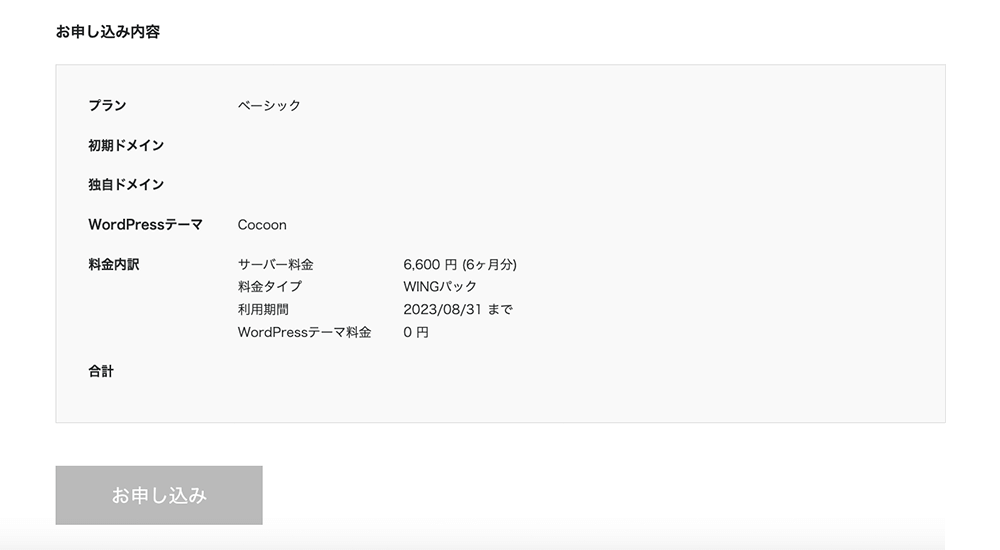
お支払い情報を入力できたら、申込内容を確認して「お申し込み」をクリックしましょう。
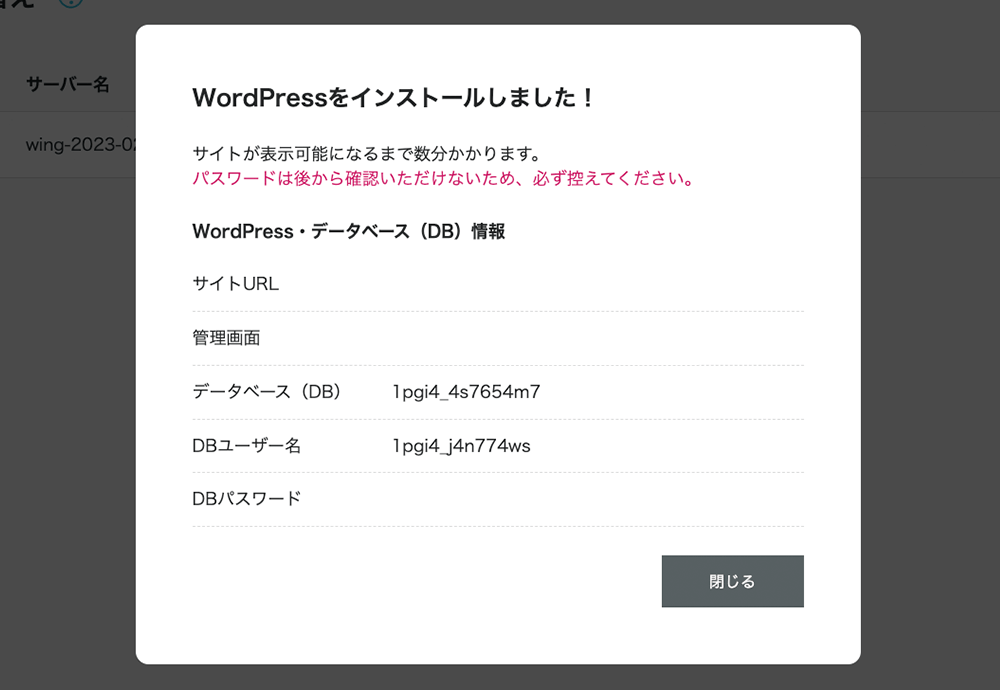
下記の画面「WordPressをインストールしました!」が表示されれば、WordPressブログの作成完了です◎
 ぽむ
ぽむお疲れ様でした◎
あっという間に完成してしまいましたね!
後は、SSL設定を確認してログインするだけですが、WordPressに反映されるまで30分〜1時間ほどかかるのでそれまでゆっくり休憩しておきましょう!
\ 最短10分! /
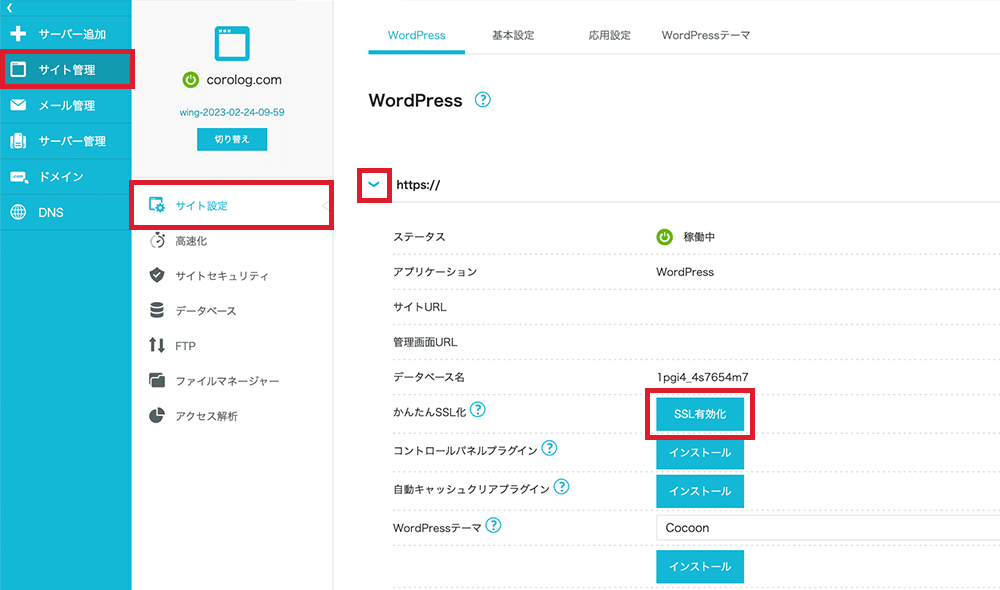
SSL設定は通信暗号化のことで、サイト閲覧者の情報漏洩を防ぐ役割をしています。
むずかしく聞こえますが、実は30分〜1時間ほど待っていた間に自動でやってくれているので、ボタンをクリックするだけでOKです◎
サイト管理 > サイト設定 > SSL有効化をクリック
 ぽむ
ぽむSSL有効化がグレーのままでクリックできない時は、+30分ほど待ってから再度試してみてください◎
いよいよ、WordPressブログの管理画面にログインしましょう!
下記、「管理サイトURL」をクリックします。
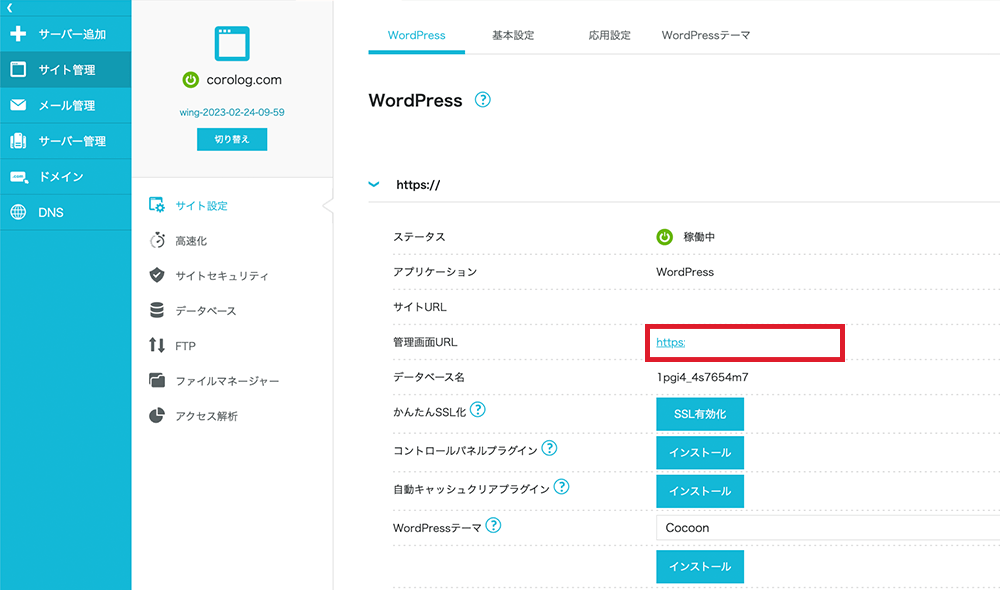
WordPressかんたんセットアップで決めた、「ユーザー名orメールアドレス」と「パスワード」を入力して、ログインしましょう。
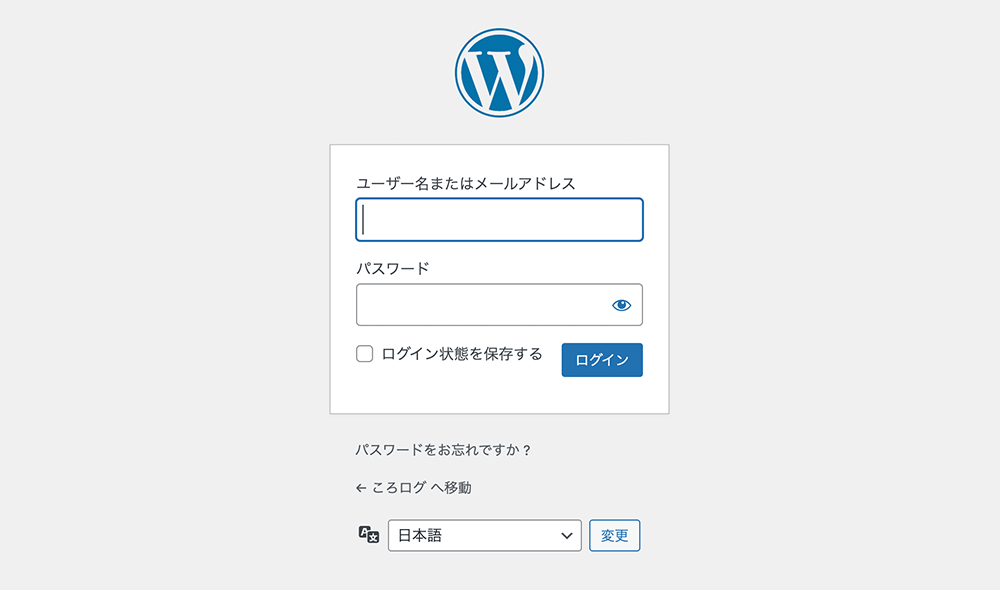
下記のような、ダッシュボード画面が表示されれば、ログイン成功です!
 ぽむ
ぽむおめでとうございます!
これであなたもブロガーへの仲間入りです◎
とは言っても、まだブログで稼ぐ環境としては不十分のため、初期設定へ進みましょう!
\ 最短10分! /
WordPressブログの初期設定【簡単|5ステップ】

ここからは、【より稼ぎやすく使いやすい環境】を整えるための初期設定を5つ解説します。
- テーマを導入
- ASPサイトに登録
- パーマリンクの設定
- プラグインのインストール
- Google Analytics / Search Consoleの設定
ぽむこの初期設定をすることで、【あとは記事を書くだけ】の状態になります◎
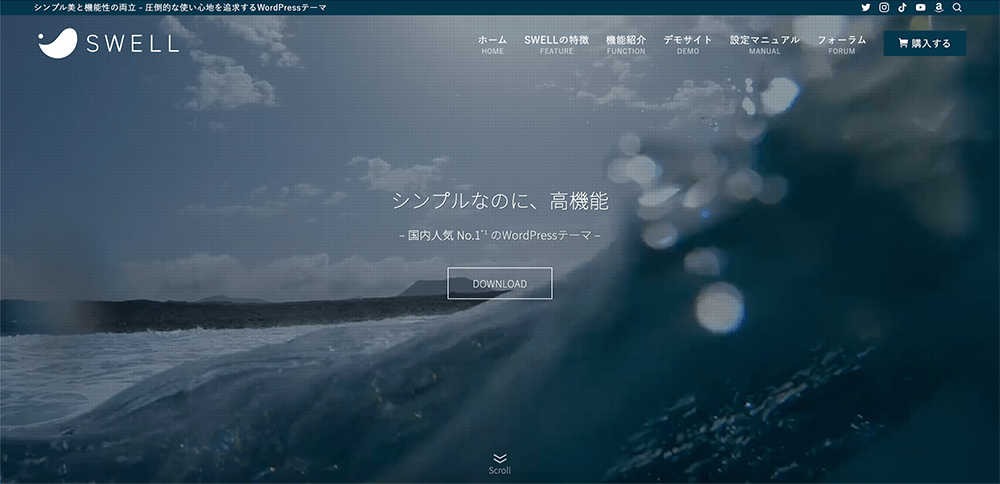
WordPressのデザインテーマには、無料と有料があります。
「ブログで稼いでいきたい」と考えている方は、初めから有料テーマを導入することをおすすめします。
なぜなら途中でテーマを変更すると、デザイン修正に膨大な時間と手間がかかってしまいます。
ぽむ「稼げてから」ではなく「稼ぐため」に有料テーマにするのがおすすめ◎
記事を書くスピードも格段に速くなりますよ!
そして、ブログ初心者におすすめの有料テーマは「SWELL」です。
おすすめする理由は、以下の5つです。
- デザインのカスタマイズが豊富
- SEO対策がバッチリ
- 一度購入すれば、複数のサイトで利用可能
- テーマ開発者のサポート体制が分厚く安心
- 簡単に文字の装飾や吹き出しができる
SWELLは、SEO対策・機能性・デザイン性まで、すべてに置いてバランスよく優れています。
現在稼いでいる、有名なブロガーさんたちも利用している人気テーマなので、導入しておけば間違いですね◎
ぽむ最初から導入しておけば、有名なブロガーさんたちと同じ環境でブログを書くことができます!
ブログで稼ぐなら、ASPサイトの登録は必須です。
ブログ初心者におすすめのASPは下記の6社。
- A8.net
 :国内最大手。オールジャンルで、幅広い広告あり。
 - もしもアフィリエイト:大手ASP。Amazonや楽天を紹介できる。
- アクセストレード:金融ジャンルに最も強いASP。
- バリューコマース:幅広いジャンルに対応。サポートが手厚い。
- infotop:ブログテーマや情報商材の案件に強い。
- afb:国内最大手。どのジャンルでも多数の広告あり。
 :国内最大手。オールジャンルで、幅広い広告あり。
上記サイトは、全て登録しておくことがおすすめです。
各ASPによって強みのジャンルがあり、ASPによって報酬金額が異なる場合があります。
掲載できる広告の幅も広がるので、登録しない手はないですね!
ぽむ全ASP、無料3分で登録できます◎
早めに登録してしまいましょう!
パーマリンクとは、記事のURLのことです。
ぽむこの記事で言うと、「https://fukugyo-map.com/conoha_howto/」のconoha_howto部分のことです
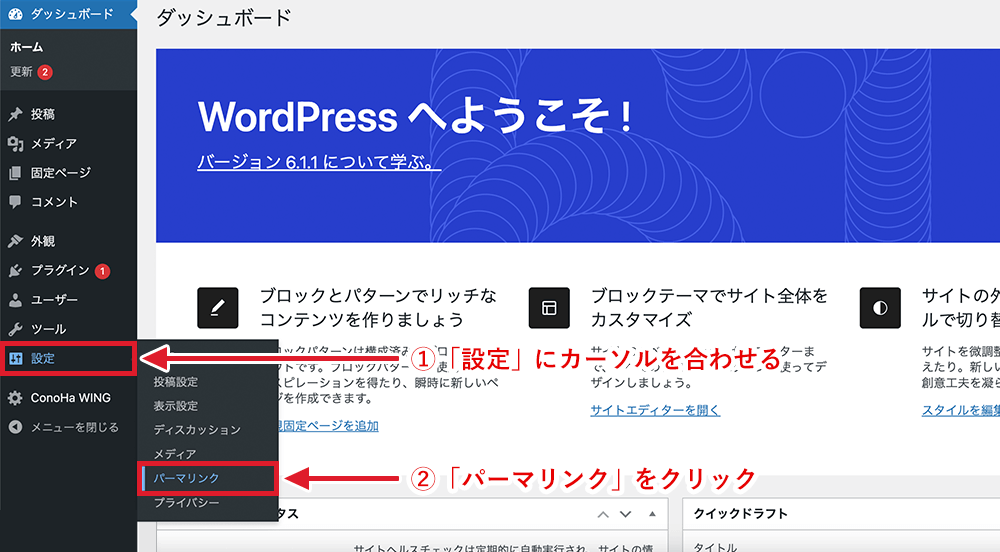
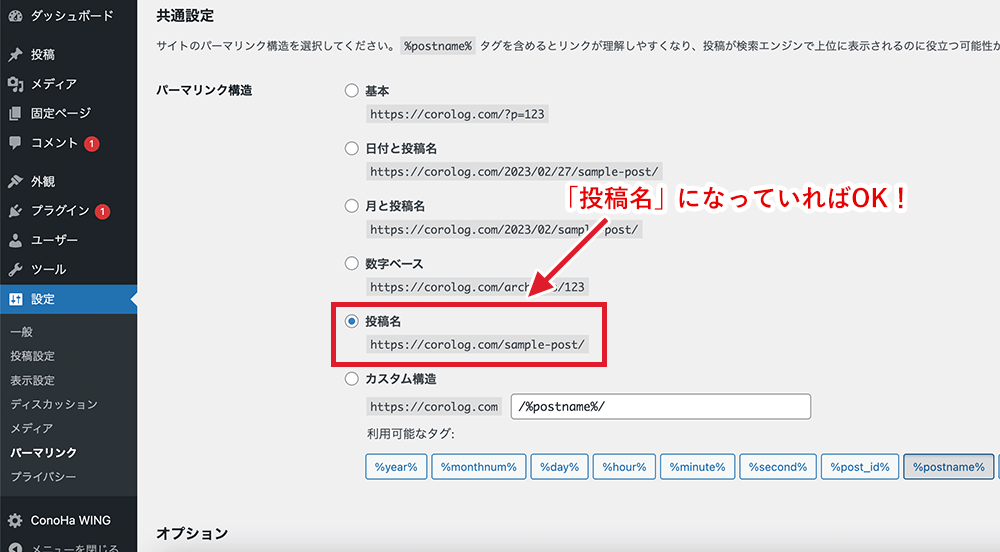
パーマリンクの設定は簡単で、ダッシュボードから「設定」→「パーマリンク」をクリックします。
「カスタム構造」をクリックし、右の欄に「/%postname%」を入力(またはクリック)し、「変更を保存」すればOKです。
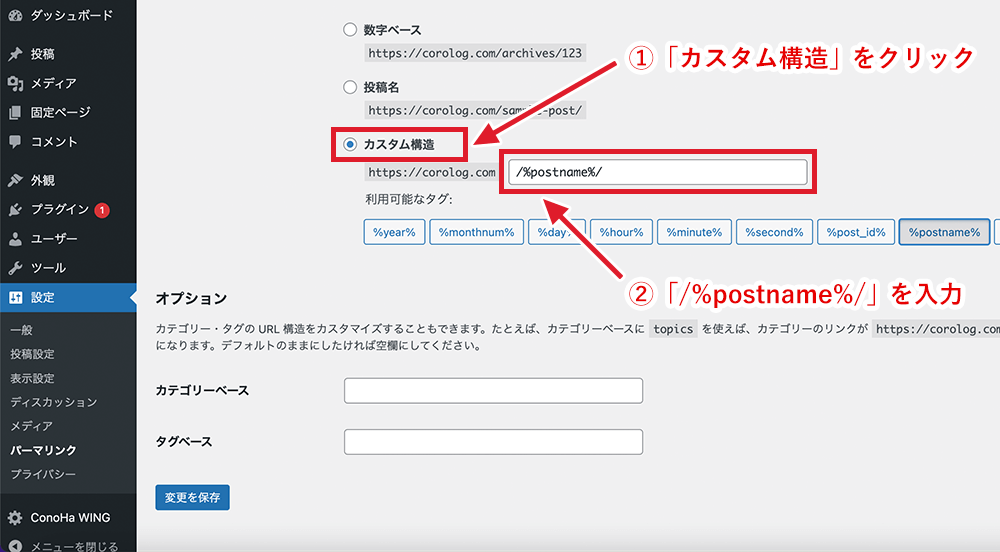
保存が完了すると、カスタム構造ではなく投稿名が選択されていますが、間違っていないので安心してください。
WordPressには、機能を拡張させるプラグインがあります。
プラグインを導入することで、よりブログがより使いやすくなるのでオススメです◎
私が利用しているプラグインは、下記の8つになります。
- SEO SIMPLE PACK(SEO対策)
- Google XML Sitemaps(XMLサイトマップ)
- Useful Blocks(便利なブロック機能)
- Pochipp(Amazoや楽天のアフィリエイトに便利)
- BackWPup(サイトのバックアップ)
- Contact Form by WPForms(お問い合わせフォーム)
- Wordfence Security(セキュリティ対策)
- Flying Scripts by WP Speed Matters(サイトの表示スピード改善)
ぽむ最初に設定しておけば、後から困る心配がないので安心です◎
Google Analytics / Search Consoleは、どちらもSEO対策に役立つツールのため導入を推奨しています。
(無料で利用できるサービスです。)
それぞれの機能は、下記をご覧ください。
- ブログのアクセス数や、人気記事が分かる「Google Analytics」
- どのキーワードからサイトに流入したかが分かる「Search Console」
サイトの改善点を探す時に役立つのでオススメです◎
ぽむ早くブログを書きたい!という方は、とりあえず飛ばしてもOK!
でも、必ず登録はしてくださいね。
WordPressブログのよくある質問

- 無料ブログではダメなの?
-
はてなブログやアメブロなどの無料ブログでも始めることはできますが、デメリットが多いです。
無料ブログのデメリット- アフィリエイト広告を自由に貼れない
- カスタマイズ性が低い
- 運営元に消されるリスクがある(無料ブログサービス自体がなくなる可能性もあり)
後からWordPressに移行するのは、とても大変です。
(私も経験済みですが、おすすめしません)維持費は月1,000円程度なので、高単価案件が1件発生すれば1年分は実質無料になります!
稼いでいる有名ブロガーさんたちは、基本的にWordpresを利用しているので、情報量が多いというメリットもあります。
ぽむ最短で収益化を目指すなら、WordPressでの開設がおすすめです◎
>>ブログの始め方をもう一度確認する
- ブログにログインできない
-
WordPressブログを開設した直後にログインできない原因は、主に3つです。
WordPressにログインできない3つの原因- ID / パスワードが間違っている
- ログインURLが間違っている
- ブログがまだサーバーに反映されていない
③のブログがまだサーバーに反映されていない場合は、1時間程待てば大体ログインできるようになります。
開設から24時間すぎても反映されない場合は、何らかトラブルが発生している場合があるので、ConoHa WINGに問い合わせてみましょう!
ぽむパスワードの再発行は、ログイン画面下部の「パスワードをお忘れですか?」から行えます◎
- 初期設定したあとは何をすればいい?
-
WordPressブログを開設後、初期設定まで済んだら、さっそく記事を書いてみましょう!
最初は好きなことでOKなので、記事を書いてライティングスキルを磨くことが大事です◎
ぽむブログの書き方・稼ぎ方・読者の集め方は、別の記事で解説していきますね!
まとめ
いかがでしたか?
本記事では、「WordPressブログの始め方」「WordPressブログの初期設定」「WordPressブログについてのよくある質問」を解説しました。
ぽむ疑問点や実際に開設してみて分からなかったことがありましたら、Twitter or Instagram のDMでお知らせください。
解決策を分かりやすくご説明します!
ブログで豊かな生活を送れるよう、一緒に頑張っていきましょう。
それでは、今回も最後までお読みいただき、ありがとうございました!
\ 最短10分! /